Tablas
Cómo crear una tabla comparativa desde varios presupuestos
Dos presupuestos pueden parecer iguales hasta que miras qué incluye cada uno. Antes de elegir por precio, pásalos a una tabla y separa alcance, plazos, exclusiones y dudas.
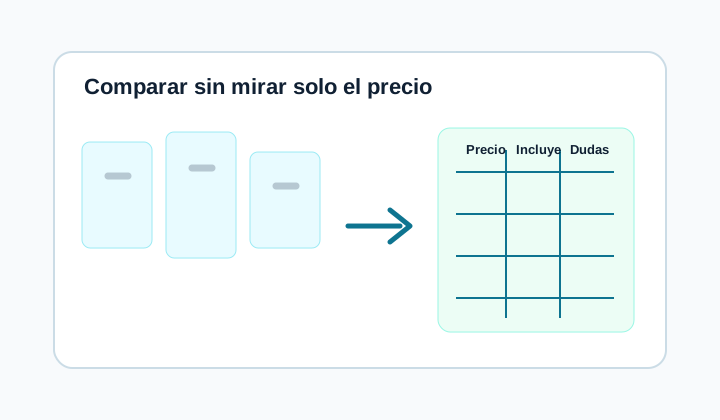
Sube o pega los presupuestos y pide una tabla con precio, alcance, exclusiones, plazos y dudas. No elijas solo por precio: revisa qué incluye cada opción.
ChatGPT, Claude o Gemini pueden comparar textos y extraer una tabla. Excel o Google Sheets sirven para ajustar y guardar la comparativa. Si hay datos de proveedores o clientes, trabaja con copias y elimina información sensible cuando puedas.
Antes de empezar
- Usa copias de los presupuestos, no originales.
- Elimina datos personales si vas a usar una herramienta externa.
- No mezcles conceptos que no sean equivalentes.
- Revisa siempre importes, IVA, plazos y exclusiones.
Prompt práctico
Compara estos presupuestos en una tabla.
Columnas:
- proveedor;
- precio base;
- impuestos;
- plazo;
- qué incluye;
- qué no incluye;
- condiciones;
- dudas a confirmar.
No inventes datos. Si algo no aparece, escribe [no indicado].
Errores frecuentes
- Comparar precio final de uno contra precio sin IVA de otro.
- Ignorar mantenimiento, transporte o extras.
- No diferenciar plazo de entrega y plazo de validez.
- Elegir solo por precio sin revisar alcance.
Siguiente paso
Pide una lista de dudas para enviar a cada proveedor antes de decidir. Si vas a comparar presupuestos a menudo, guarda una plantilla de columnas y úsala siempre igual.
Varios presupuestos dejan de ser PDFs sueltos y pasan a una comparación clara. Puedes ver precio, condiciones, dudas y diferencias antes de decidir con menos ruido.
Nexo Valor te enseña la herramienta y el primer uso. El salto viene cuando combinas varios tips: ahí la imaginación convierte una solución pequeña en muchas formas de resolver problemas reales.